Cara Mengetahui atau Melihat Build Number Windows 10 -- Kita tidak pernah mendengar update build number Windows XP, Windows 7, atau Windows 8. Tetapi yang ada hanya update kemanan dan update-update untuk menambal (patch) kerentanan. Sebaliknya, sejak Windows 10 Microsoft telah mengubah model rilis update Windows. Pada Windows 10 Microsoft secara konsisten merilis build-build baru dalam kurun waktu tertentu selain update keamanan. Oleh karena itu, pengguna Windows 10 lebih tertarik untuk mencari tahu build number Windows 10. Sehingga mereka tahu bahwa telah menginstal Windows 10 terbaru pada PC mereka. Maka semoga artikel “Cara Mengetahui atau Melihat Build Number Windows 10” berguna.
Seperti yang mungkin sudah Anda ketahui, Microsoft tidak akan merilis versi utama Windows lagi tapi akan mengirim update terus-menerus. Hal ini mengingatkan model rolling release dari banyak distro Linux.
Jika Anda adalah bagian dari program Insider, Anda perlu untuk menjadi lebih sadar build yang Anda gunakan. Pada artikel kali ini saya akan menunjukkan bagaimana cara mengetahui/melihat/menemukan build number Windows 10 yang sedang digunakan/berjalan.
Ada beberapa cara untuk mengetahui/menemukan build number sistem operasi Windows 10.
Mengetahui build number Windows 10 dengan “WinVer”
Tekan tombol Win + R bersamaan di keyboard. Akan muncul kotak dialog RUN. Ketik berikut ini dalam kotak RUN:
winver
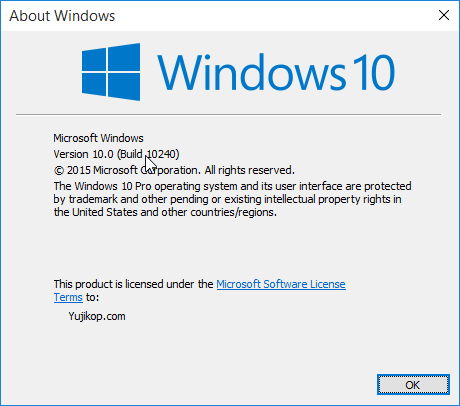
Setelah itu tekan Enter. Sebagai hasilnya, ini akan membuka kotak “About Windows”. Anda akan mengetahui build number Windows 10 yang sedang Anda gunakan di sana.
Cara Mengetahui atau Melihat Build Number Windows 10
Mengetahui build number Windows 10 dari Commad Prompt
Buka command prompt di Windows 10. Setelah jendela command prompt terbuka Anda akan melihat build number pada baris pertama:
Cara Mengetahui atau Melihat Build Number Windows 10
Anda bisa mendapatkan informasi lebih rinci tentang sistem operasi Anda dengan mengetikkan perintah berikut:
systeminfo
Ada banyak informasi berguna yang ditampilkan mencakup Product ID, perangkat keras, kapan Windows diinstal, dst. Disamping itu, juga berisi build number OS yang sedang berjalan. Di bawah ini adalah sepotong informasi yang ditampilkan setelah eksekusi perintah “systeminfo”.
Microsoft Windows [Version 10.0.10240]
(c) 2015 Microsoft Corporation. All rights reserved.
C:\Users\ITPoIn.com>systeminfo
Host Name: DESKTOP-UC6ARV8
OS Name: Microsoft Windows 10 Pro
OS Version: 10.0.10240 N/A Build 10240
...
Anda dapat menyaring semua informasi dan hanya melihat build number saja menggunakan perintah ini:
systeminfo | findstr Build
Mengetahui/melihat build number Windows 10 dalam Registry
Disamping cara yang telah disebutkan di atas, Anda juga dapat mengetahui build number Windows 10 dalam registry. Mungkin Anda sudah mengetahui bahwa registry berisi data paling komprehensif tentang build number dan versi sistem operasi. Untuk melihatnya, lakukan hal berikut:
Buka Registry Editor (jika Anda belum familiar dengan Registry Editor silahkan baca artikel: Registry Editor untuk Pemula).
Pergi ke key Registry berikut:
HKEY_LOCAL_MACHINE\SOFTWARE\Microsoft\Windows NT\CurrentVersion
Di panel kanan, Anda akan menemukan semua yang Anda perlu tahu tentang build number Windows 10 ini:
Semoga membantu.
Cara Mengetahui atau Melihat Build Number Windows 10


Tidak ada komentar